OneDriveの雲と緑の丸、何が違う?クラウドとPCの関係を整理した話
パソコンの中を整理していると、『前はここに保存したはずなのに、ファイルがない』が何度か起きた。
『デスクトップ』や『画像フォルダ(ピクチャ)』を見ても見つからない。
消してしまったのかと思って焦るけれど、探してみると『OneDrive』の中には残っている。
どうやら、気づかないうちに何かを押して、保存先がOneDriveと同期する形になっていたらしい。
同期の切り方そのものは調べれば出てくる。同期されてると気が付いたら同期は切るようにしている。
でも私が困ったのは、そのあとだった。
すでにOneDriveの中に入っている写真や動画を、元のようにPCだけで管理したい。
だからOneDriveから取り出して、ローカルに残して、問題なく開けるのを確認してからクラウド側を減らしたい。
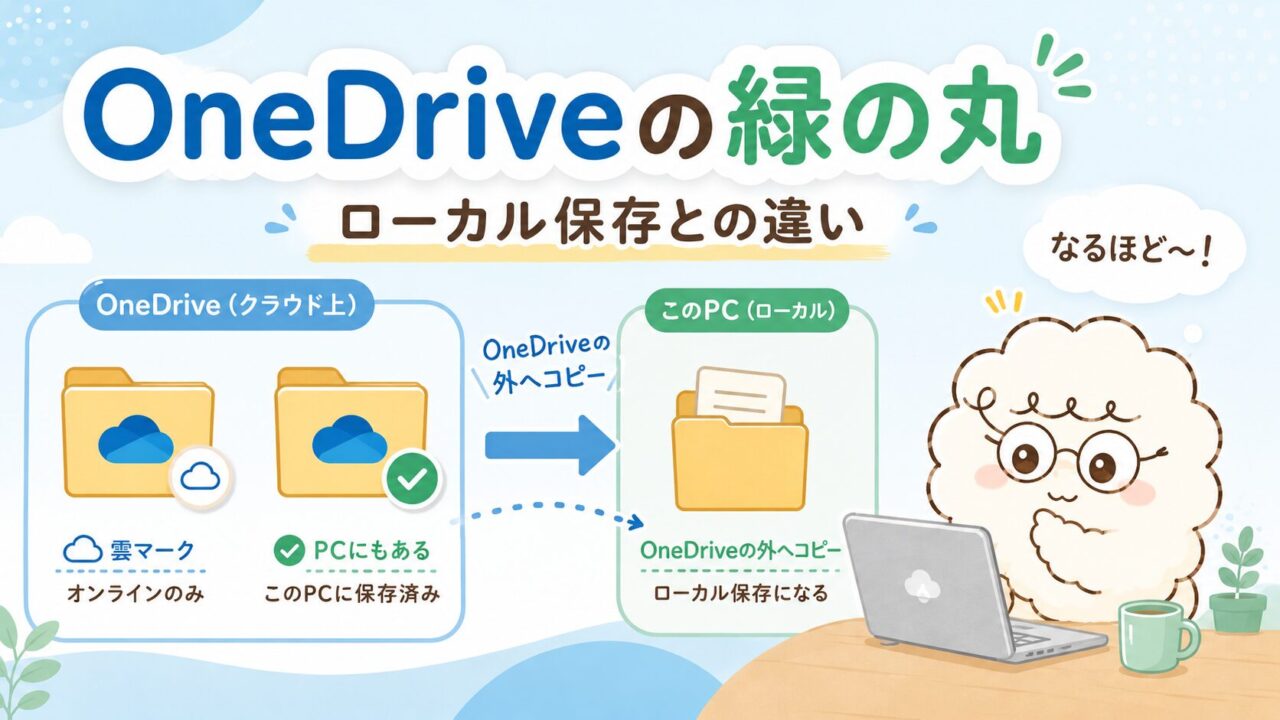
でも、緑の丸になったからPCにあるのか。雲のままなのは何なのか。コピーしたつもりでも、まだ連動しているのか。
クラウド(OneDrive)とローカル(PC)の関係を全然理解していなかった。
ChatGPT(以下、チャッピー)に聞きながら、私なりに理解した内容を綴ります。
緑の丸になったのに、PC側の『ピクチャ』にはいなかった
写真や動画を整理していて、『OneDriveの中のファイル』を『常にこのデバイス上に保持する』にしてみた。
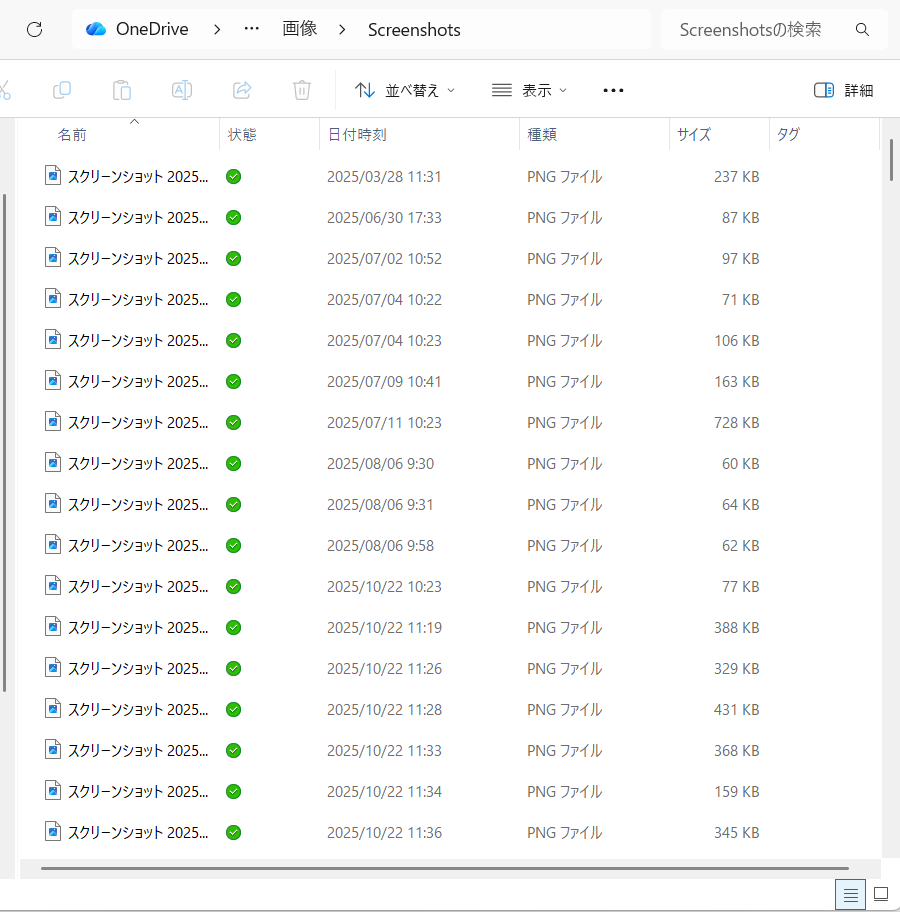
しばらくすると、ファイルの横は、雲マークから緑の丸とチェックマークに変化。
これでPCに全部ダウンロードできたんだと思った。
ところが、普通にPC側のピクチャを開いても、そこには入っていない。
あれ?
緑の丸になったのに、どこにいるの?
クラウドからローカルへ取り込んだつもりだったのに、何となくまだOneDriveの中にいる感じがする。
ムムッ、よくわからなくなってきた。
私が勘違いしていたのは、『PCにある』と『OneDriveを出た』を同じにしていたこと
あとからわかったのは、緑の丸になったファイルは、ちゃんとPCにあったということ。
雲マークの時は、基本的にはOneDrive上にだけある状態。
緑の丸になったら、PCにもダウンロードされていて、オフラインでも開ける。
ここまでは合っていた。
でも、緑の丸になったからといって、OneDriveと切り離されたわけではなかった。
ファイルが置いてある場所は、まだOneDriveのフォルダの中。
PCにも実体はあるけれど、OneDriveと同期しているファイルだった。
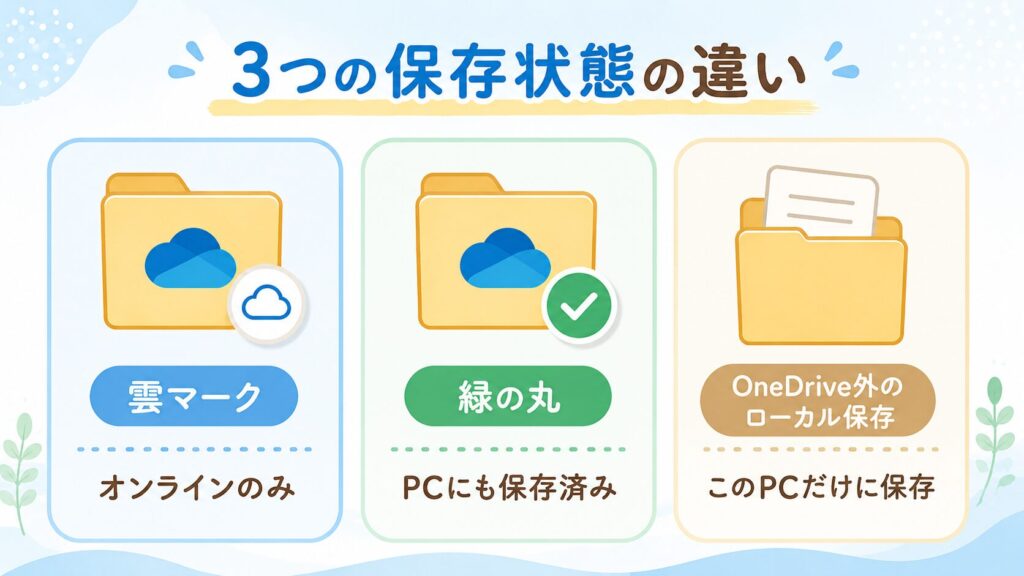
| 見た目 | PCに実体がある? | OneDriveと同期している? |
|---|---|---|
| 雲マーク | 基本的にはない | している |
| 緑の丸+チェック | ある | している |
| OneDriveの外へコピーしたファイル | ある | していない |
私は、OneDriveの外にある独立したローカルに保存をしたかったけど、緑の丸の状態だとまだ中間地点の様子。
クラウドかローカルかの二択だと思っていたけれど、間に『OneDriveだけどPCにもある』という状態があった。
『画像』という名前でも、OneDriveの中にいることがある
さらにややこしかったのが、フォルダ名。
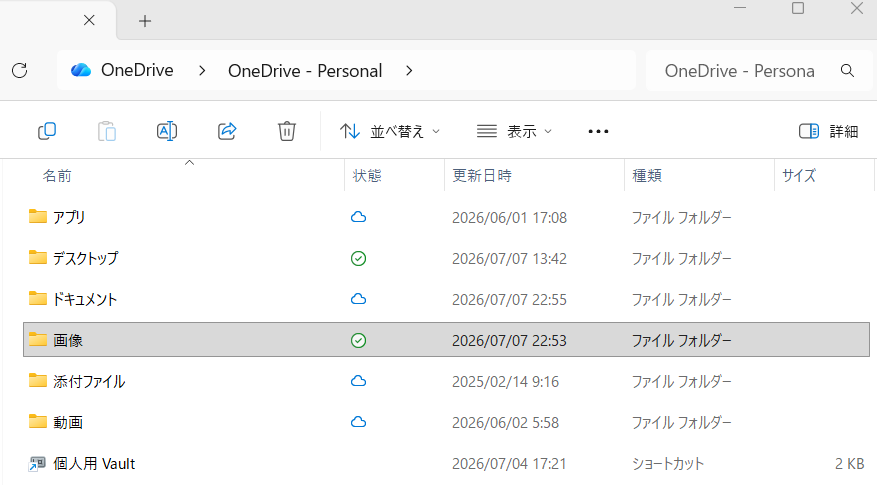
『画像』という名前なら、普通のPC側の『ピクチャ』だと思っていた。
でも、エクスプローラー上部の場所を見ると、そこにはOneDriveの文字が出ていた。
つまり、名前は画像でも、OneDriveで管理されている画像フォルダだった。
デスクトップやドキュメント、画像は、気づかないうちにOneDriveのバックアップ対象になっていることもある。
だから私は、フォルダ名ではなく、上に出ている場所を見るようになった。
アドレスバーの最初にOneDriveと出ていたら、そこはまだOneDriveの中。
緑の丸が付いていても、OneDriveに在籍中だった。
独立して残したいファイルは、OneDriveの外へ『コピー』した
私がやったのは、OneDriveの中にあるファイルを、普通のPC側の保存先へコピーすることだった。
①いきなり移動ではなく、まずはコピー。
②コピーしたファイルを、OneDriveと表示されない場所に置く。
③そのあと、実際に開けるか、動画なら最後まで再生できるかを確認する。
④ここまで確認してから、OneDrive側のコピー済ファイルを削除する。
これで、OneDriveと連動しないローカル側のコピーが残る。
私の場合は、写真や動画をずっと残しておきたい時に、この形が必要だった。
OneDrive側で削除すると、同期しているファイルはクラウド側からも消えるので、コピー先で問題なく開けることを確認してから消す方が安心だった。
編集途中のものはOneDrive、残しておきたいものはローカル
とはいえ、全部をOneDriveの外へ出せばいいわけでもなかった。
Clipchampで編集する動画など、編集途中のものはOneDrive側に置いておく方が、私の使い方ではわかりやすい。
一方で、編集が終わった写真や動画、長く残しておきたいものは、OneDriveと切り離した場所にもコピーしておきたい。
今はこんなふうに考えている。
編集するものはOneDrive。
残したいものはローカルにもコピー。
全部をひとつの場所に押し込むより、役割で分けた方が、私には管理しやすかった。
クラウドとローカルは、どちらかを選ぶ話ではなかった
最初は、『ダウンロードしたのにPCにない』と混乱していた。
でも実際には、PCにないわけではなかった。
PCにもある。
ただし、OneDriveの中にある。
ここがわかったので、雲マークも緑の丸も、今ではすんなり受け入れられた。
緑の丸は、『PCにもある』印。
『OneDriveとお別れした』印ではなかった。
クラウドとローカルの関係って、思っていたよりずっと細かい。
でも、一度わかると、写真や動画をどこに残したいのかを自分で選べるようになった。
ややこしかったけれど、整理してみてよかった。
※OneDriveの表示や設定は、WindowsやOneDriveのバージョン、バックアップ設定によって違う場合があります。この記事は、私のPCで写真と動画を整理した時の記録です。

緑の丸は、PCにもある印。
でもOneDriveと切り離された印ではなかった。
クラウドとローカル、思ったより奥が深い。